
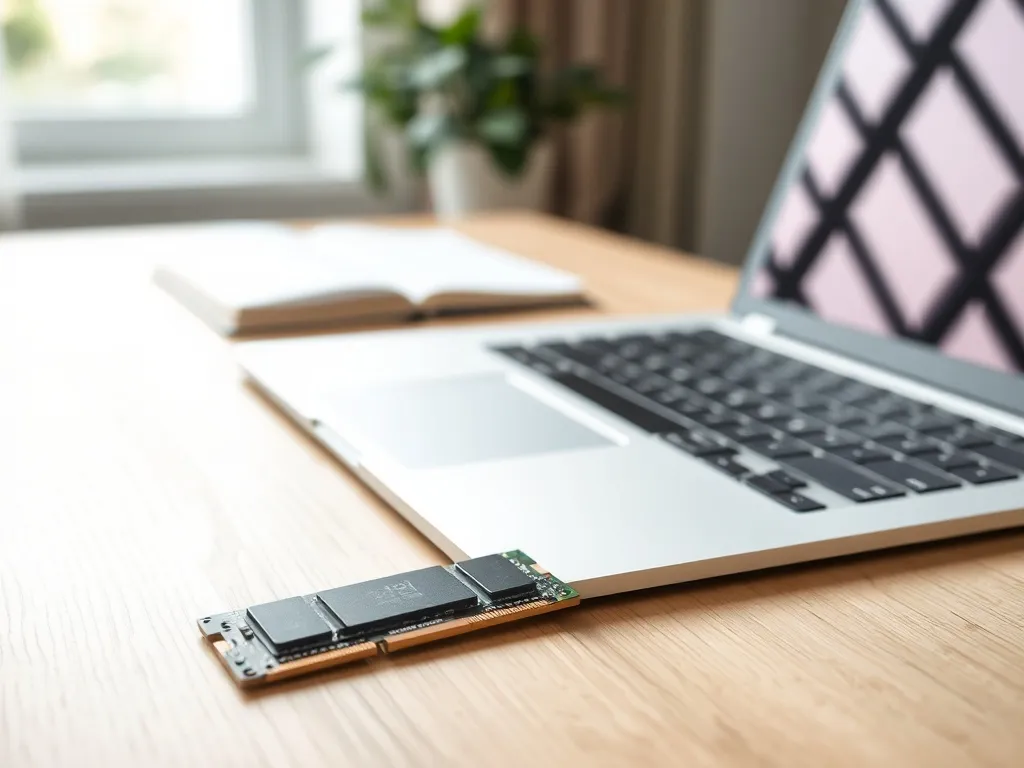
Masz wrażenie, że Twój laptop biurowy dławi się przy kilku kartach w przeglądarce i Excelu? Z tego poradnika dowiesz się, ile RAM faktycznie potrzebuje laptop do biura. Przekonasz się też, kiedy warto dopłacić do większej ilości pamięci, a kiedy to tylko zbędny wydatek.
Do czego służy pamięć RAM w laptopie biurowym?
Bez pamięci RAM nawet najmocniejszy procesor w laptopie biurowym będzie stał w miejscu. RAM działa jako szybki magazyn danych, z którym procesor może pracować bez przerwy. Wszystko to, nad czym w danej chwili pracujesz, trafia najpierw właśnie do pamięci operacyjnej.
W typowym laptopie do biura RAM przechowuje otwarte dokumenty Word, skoroszyty Excel, karty w przeglądarce, pocztę, komunikatory oraz pliki systemu Windows 10 lub Windows 11. Im więcej pamięci ma Twój notebook, tym rzadziej system musi „wyrzucać” dane na znacznie wolniejszy dysk SSD.
RAM a procesor i zintegrowana grafika
W wielu laptopach biurowych procesor ma wbudowany układ graficzny, który nie posiada własnej pamięci VRAM. Korzysta wtedy z tej samej pamięci RAM, z której korzysta system i aplikacje. Jeśli masz mało RAM, to każde dodatkowe okno, monitor czy prezentacja PowerPoint zabiera część przestrzeni potrzebnej grafice.
Gdy miejsca zaczyna brakować, rośnie opóźnienie, pojawia się „czkawka” przy przewijaniu dokumentu lub podczas rozmowy wideo. W biurze często objawia się to chwilowymi „zawieszkami” nawet przy prostej pracy biurowej. Sam procesor bywa wtedy bezradny, bo to brak pamięci staje się wąskim gardłem.
Dlaczego Windows potrzebuje dziś więcej RAM?
Od czasu premiery Windows 10 i później Windows 11 systemy te dostały nowe funkcje, usługi i zabezpieczenia. To wygodne, ale ma swoją cenę. Podstawowa konfiguracja z 4 GB RAM, jeszcze kilka lat temu akceptowalna, dziś często powoduje wyraźne spowolnienia, szczególnie przy pracy z przeglądarką i pakietem biurowym.
W tle działają antywirus, klienci chmurowi, komunikatory, oprogramowanie do obsługi drukarki czy VPN. Każdy z tych elementów dokłada po trochu do łącznego zużycia pamięci. Z tego powodu realne minimum dla laptopa biurowego z Windows przesunęło się z 4 GB na 8 GB RAM, a w wielu zastosowaniach na 16 GB RAM.
Im więcej aplikacji działających w tle, tym szybciej zjesz dostępny RAM i tym większe znaczenie ma jego pojemność w laptopie biurowym.
Ile RAM w laptopie do biura na co dzień?
Laptop biurowy ma zwykle pracować stabilnie od rana do wieczora. Służy do obsługi poczty, dokumentów, arkuszy, CRM, przeglądarki i wideokonferencji. Nie potrzebuje karty graficznej klasy gamingowej, ale nie może być „zatkany” przy każdej próbie otwarcia dodatkowego pliku.
W tej kategorii sprawdza się prosta zasada: nie schodzić poniżej 8 GB RAM, a w nowych zakupach z myślą o kilkuletnim użytkowaniu częściej wybierać 16 GB RAM. Różnica w komforcie pracy jest wyraźna, szczególnie przy wielu kartach przeglądarki i dużych arkuszach Excel.
4 GB, 8 GB czy 16 GB RAM – co realnie odczujesz?
Konfiguracje z 4 GB RAM można w biurze zaakceptować tylko w wyjątkowych sytuacjach. Na przykład przy lekkich dystrybucjach Linux lub mocno odchudzonym obrazie Windows, przygotowanym ręcznie. Do typowej pracy z systemem Windows 10 lub 11 jest to jednak poziom, który często kończy się „zawieszkami” i długim oczekiwaniem na reakcję systemu.
8 GB RAM w dwóch kościach to rozsądne minimum do biura. Taka konfiguracja pozwala na płynną pracę z kilkoma aplikacjami i przeglądarką, o ile nie przesadzasz z liczbą otwartych kart. Jeśli jednak pracownicy używają rozbudowanych plików Excel, wielu zakładek w Chrome, komunikatorów i narzędzi do pracy zdalnej, bardziej przyszłościowy będzie laptop z 16 GB RAM.
Kiedy w biurze przydaje się 16 GB RAM?
Jeśli laptop ma służyć dłużej niż 3–4 lata, a firma korzysta z rozbudowanych systemów ERP, CRM czy narzędzi do analityki, 16 GB RAM staje się rozsądnym standardem. To także dobry wybór, gdy do jednego stanowiska podłączasz kilka monitorów i na każdym pracują osobne okna aplikacji.
Warto też dołożyć pamięci w laptopach działów marketingu, controllingu czy kadr, gdzie otwiera się jednocześnie duże pliki danych, kilka arkuszy, przeglądarkę z wieloma zakładkami i aplikacje chmurowe. W takich scenariuszach 16 GB znacząco zmniejsza ryzyko spadków wydajności.
Jak dobrać RAM w laptopie biurowym do zadań?
Nie każdy pracownik wykorzystuje komputer w ten sam sposób. Inne wymagania ma księgowa, inne dział sprzedaży, a jeszcze inne grafik czy osoba montująca wideo. Dobierając pamięć RAM warto powiązać ją z faktycznymi zadaniami na danym stanowisku.
Dzięki temu nie przepłacisz za nadmiarową pamięć tam, gdzie nie jest potrzebna, ale też nie kupisz zbyt słabego sprzętu do intensywnej pracy z danymi lub multimediami. Pomaga tu proste rozróżnienie na biuro i rozrywkę, stanowiska „półprofesjonalne” oraz typowe stacje robocze.
Laptop do biura i prostych zadań
Dla większości typowych stanowisk biurowych, pracujących głównie w pakiecie Microsoft 365, przeglądarce i poczcie, wystarczające są konfiguracje:
- procesor Intel Core i3 lub AMD Ryzen 3,
- 8 GB RAM (w dwóch kościach),
- dysk SSD NVMe jako magazyn danych,
- zintegrowana grafika w procesorze.
Taki zestaw pozwala na komfortową pracę biurową przy dwóch monitorach, o ile pliki nie są ekstremalnie rozbudowane. Warto przy tym pilnować, aby RAM pracował w trybie dual channel, bo zwiększa to przepustowość pamięci, co czuć zarówno w systemie, jak i w zintegrowanej grafice.
Laptop biurowy do zaawansowanych arkuszy i wielu aplikacji
Gdy użytkownik na co dzień otwiera kilkanaście skoroszytów Excel, 20–30 kart w przeglądarce, kilka aplikacji firmowych i narzędzi raportowych, lepiej zaplanować sprzęt z:
- procesorem Intel Core i5 lub AMD Ryzen 5,
- 16 GB RAM w dwóch modułach,
- szybkim dyskiem SSD NVMe o pojemności przynajmniej 512 GB,
- opcją rozbudowy pamięci w przyszłości.
W takich zastosowaniach 8 GB RAM zadziała, ale z mniejszym zapasem. Wystarczy kilka dodatkowych narzędzi w tle, aby laptop zaczął częściej korzystać z pliku wymiany na dysku, a użytkownik odczuje wyraźne opóźnienia przy przełączaniu się między programami.
Kiedy w biurze ma sens 32 GB i więcej?
Konfiguracje z 32 GB RAM i więcej pojawiają się w firmach, gdzie laptop pełni rolę mobilnej stacji roboczej. Dotyczy to montażu wideo, obróbki dużych serii zdjęć, grafiki 2D oraz modelowania 3D. W takich scenariuszach liczy się nie tylko ilość RAM, ale też mocna karta graficzna i duże dyski SSD na projekty.
Osoba pracująca w Adobe Photoshop, Premiere Pro czy DaVinci Resolve odczuje różnicę między 16 a 32 GB RAM przy większych projektach. Z kolei zaawansowane programy 3D i animacja potrafią wykorzystać nawet 64 GB RAM, co w laptopach stanowi już górną granicę sensownej rozbudowy i często wskazuje na potrzebę stacji stacjonarnej.
Jak wybrać typ i konfigurację RAM do biura?
Sam rozmiar pamięci RAM to nie wszystko. Znaczenie ma także generacja pamięci, jej taktowanie, opóźnienia i sposób montażu w laptopie. Szczególnie w biurze, gdzie wymiana sprzętu nie następuje co roku, warto sprawdzić kilka technicznych detali przed zakupem.
Różne generacje RAM nie są ze sobą kompatybilne, a producenci laptopów często wykorzystują też pamięć wlutowaną w płytę główną, co utrudnia rozbudowę. Raz podjęta decyzja może więc związać firmę z daną konfiguracją na cały cykl życia sprzętu.
DDR4 czy DDR5 w laptopie biurowym?
Obecnie większość laptopów biurowych korzysta jeszcze z pamięci DDR4, ale na rynku rośnie udział standardu DDR5. DDR5 oferuje wyższe taktowania i lepszą przepustowość, co pomaga w niektórych zadaniach obliczeniowych oraz przy integracji z nowszymi procesorami.
Do typowej pracy biurowej pamięć DDR4 wciąż zapewnia bardzo dobry stosunek ceny do wydajności. Wybór DDR5 ma większy sens przy nowoczesnych ultrabookach, które mają służyć wiele lat lub w komputerach dla działów korzystających z cięższych aplikacji. Trzeba tylko pamiętać, że RAM DDR4 i DDR5 nie są wzajemnie zamienne.
Dlaczego liczba modułów ma znaczenie?
Wiele laptopów biurowych jest sprzedawanych z jedną kością RAM, mimo że kontroler pamięci w procesorze obsługuje dwa kanały. Taka konfiguracja ogranicza przepustowość, co wpływa zarówno na pracę procesora, jak i zintegrowanej grafiki. Lepiej sprawdzi się zestaw 2×4 GB niż 1×8 GB, a jeszcze lepiej 2×8 GB niż 1×16 GB.
Przed zakupem warto więc sprawdzić, czy laptop ma dwa gniazda na pamięć oraz czy część RAM nie jest wlutowana. Idealna sytuacja to 2 wolne sloty SO-DIMM, w których możesz umieścić na przykład 2×8 GB lub 2×16 GB. Wlutowana pamięć bez dodatkowego gniazda oznacza brak możliwości rozbudowy w przyszłości.
| Zastosowanie | Minimalna ilość RAM | Zalecana ilość RAM |
| Biuro i rozrywka | 4–8 GB | 8–16 GB |
| Zaawansowana praca biurowa | 8 GB | 16 GB |
| Profesjonalne multimedia | 16–32 GB | 32–64 GB |
Jak dobrać parametry RAM do konkretnego modelu?
Każdy producent określa maksymalną obsługiwaną pojemność pamięci RAM i wspierane taktowania. Zanim kupisz dodatkowe moduły, sprawdź specyfikację laptopa. Nie każdy notebook wykorzysta pełny potencjał szybkich kości, dlatego bezpieczniej jest dopasować się do parametrów przewidzianych przez producenta.
Wiele modeli biznesowych ma fabrycznie zamontowane 8 GB RAM i jeden wolny slot. To wygodny punkt startu, bo pozwala łatwo rozbudować pamięć do 16 GB RAM lub 24 GB RAM w przyszłości, dokładając drugą kość o odpowiedniej pojemności i taktowaniu.
Najbardziej elastyczny laptop biurowy to taki, który ma przynajmniej jeden wolny slot RAM i nie blokuje rozbudowy pamięci do 16 lub 32 GB.
Na co jeszcze zwrócić uwagę przy wyborze laptopa do biura?
Ilość RAM to tylko jeden z elementów układanki. Aby komputer biurowy był szybki i wygodny w codziennej pracy, musi mieć też sensowny procesor, właściwą ilość portów, dobry dysk i ekran dostosowany do warunków w biurze. Dopiero zgranie tych parametrów daje odczuwalny efekt.
Dobry dobór pamięci operacyjnej ma jednak duży wpływ na to, czy ten potencjał zostanie wykorzystany. Nawet świetny procesor Intel Core i5 lub AMD Ryzen 5 nie pokaże wszystkiego, jeśli będzie ograniczany przez zbyt małą pojemność RAM lub pracę w pojedynczym kanale.
Procesor i grafika a RAM
Dla standardowego stanowiska biurowego bardzo sensownym zestawieniem jest procesor Intel Core i5 lub AMD Ryzen 5 z 16 GB RAM i zintegrowaną grafiką. Taki układ radzi sobie z rozbudowanymi arkuszami, pracą na dwóch monitorach i wieloma aplikacjami w tle.
Laptop biurowy nie potrzebuje dedykowanej karty graficznej, o ile nie planujesz pracy z renderowaniem wideo czy 3D. Zintegrowane GPU w nowoczesnych procesorach świetnie obsługuje rozdzielczość Full HD i typowe monitory biurowe o odświeżaniu 60 Hz. Zaoszczędzone środki lepiej przeznaczyć właśnie na większą ilość RAM lub pojemniejszy dysk SSD.
Dysk SSD i komfort pracy
Laptop biurowy z klasycznym dyskiem HDD to dziś rzadkość i jednocześnie źródło frustracji użytkowników. Dysk SSD sprawia, że system startuje szybko, aplikacje otwierają się sprawniej, a wybudzanie z uśpienia trwa chwilę. W połączeniu z 8–16 GB RAM daje to odczuwalny skok komfortu pracy.
W biurze sensowne minimum to 256 GB SSD, ale przy większej liczbie dokumentów, poczty i plików multimedialnych lepiej od razu celować w 512 GB SSD. W laptopach dla działów kreatywnych warto rozważyć drugi dysk przeznaczony tylko na projekty lub pamięć cache aplikacji.
Porty, ekrany i ergonomia
Skoro w biurze często podłączasz do laptopa drugi monitor, klawiaturę, mysz i czasem dysk zewnętrzny, przydaje się co najmniej kilka portów USB oraz HDMI. Zbyt mała liczba gniazd oznacza konieczność używania HUB-ów, które dodają bałaganu na biurku. W pracy mobilnej ważne są także moduły Wi-Fi 5/6 i Bluetooth 5.0.
Jeśli chodzi o ekran, praktycznym kompromisem są laptopy 14–15,6 cala z rozdzielczością Full HD. W jasnych biurach warto zwrócić uwagę na jasność przynajmniej 300 nitów. Dotyk nie jest koniecznością, ale bywa wygodny w modelach konwertowalnych, które służą także do prezentacji u klienta.
Ostateczna ilość RAM w laptopie do biura zależy więc od zadań, liczby używanych aplikacji i planowanego czasu eksploatacji sprzętu. Dla wielu firm optymalnym wyborem staje się dziś konfiguracja 16 GB RAM, dwukanałowa pamięć i dysk SSD NVMe, która zapewnia płynną pracę bez poczucia „wiecznego czekania” na komputer.

